

Quotidiano d'informazione distribuito in Molise con 
HFM FXの口座開設は、海外FX業者の中では比較的わかりやすい手続きです。ただし、入力欄が多いうえに英語で表示される項目もあるため、初めての方は迷うことがあります。
この記事では、海外FXを初めて利用する方でも手続きを進められるように、必要な準備、各入力欄の内容、間違えやすい点を確認しながら、HFMの口座開設方法を順番に説明します。
HFMでこれから取引を始める方は、手順を確認しながら口座開設を進めてください。
HFM(エイチエフエム)で口座を作る流れを解説します。最初に、申し込み前に用意しておくものを確認しましょう。
バイナリーオプション 海外 HFM(エイチエフエム)の口座開設では、本人であることを証明する本人確認書類と、現在の住所を確認できる書類の提出が求められます。
本人確認用と住所確認用には、それぞれ別の書類を提出しなければなりません。
まずは、本人確認書類と現住所証明書類を画像データとして用意してください。
あらかじめスキャンするかスマートフォンで撮影し、パソコンへ保存しておくと手続きを円滑に進められます。紙のコピーを準備する必要はありません。
HFM(エイチエフエム)では、本人確認書類として次の書類を提出できます。
提出する書類は有効期限内である必要があります。顔写真、氏名、生年月日、有効期限を含む書類全体が読み取れる画像を準備しましょう。
運転免許証とマイナンバーカードは表面と裏面の両方を提出します。パスポートの場合は、顔写真が掲載されたページを使用します。
画像はカラーで鮮明に撮影してください。四隅が切れている画像や白黒の画像は、本人確認書類として受理されません。
HFM(エイチエフエム)では、住所証明書類として以下の書類が認められています。
提出できるのは、発行日から6か月以内の書類です。申請者本人の氏名、現在の住所、発行年月日が記載されていることも確認してください。
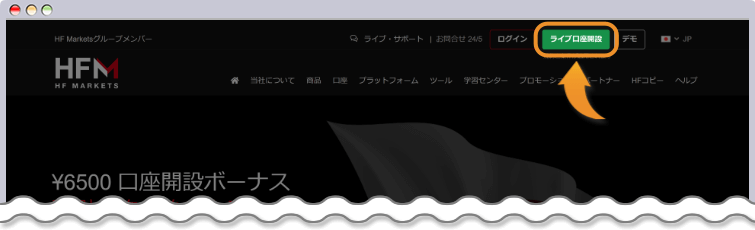
必要書類を用意したら、HFM(エイチエフエム)のホームページを開きます。
サイト右上に表示される「ライブ口座開設」を選び、申し込みフォームへ進んでください。
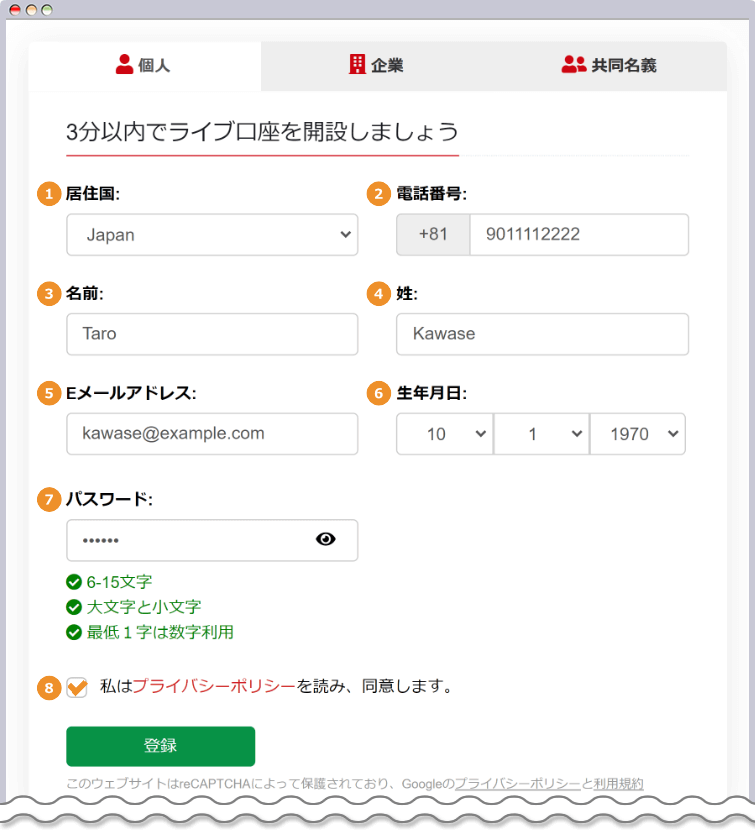
| 1 居住国 |
一覧から「Japan」を選択します。 |
|---|---|
| 2 電話番号 |
利用中の携帯電話番号を入力します。 |
| 3 名前 |
下の名前をローマ字で入力します。 |
| 4 姓 |
苗字をローマ字で入力します。 |
| 5 メールアドレス |
使用しているメールアドレスを入力します。 |
| 6 生年月日 |
本人の生年月日を入力します。 |
| 7 パスワード |
大文字と小文字の英字、数字を組み合わせ、6~15文字で設定します。 |
| 8 同意欄 |
内容を確認してチェックを入れます。 |
必要事項をすべて入力したら、「登録」をクリックします。
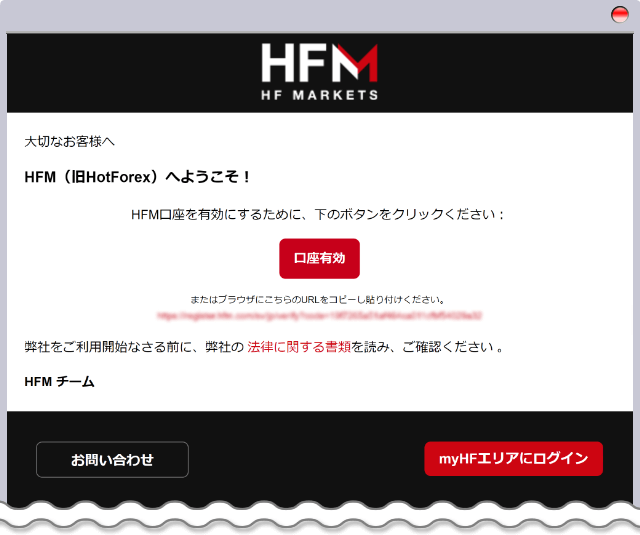
入力したメールアドレス宛てに、「HFM アカウント開設」という件名のメールが届きます。
メール本文にある「口座有効」を選択するとメールアドレスの認証が完了し、HFM(エイチエフエム)の個人情報入力画面へ自動的に移動します。
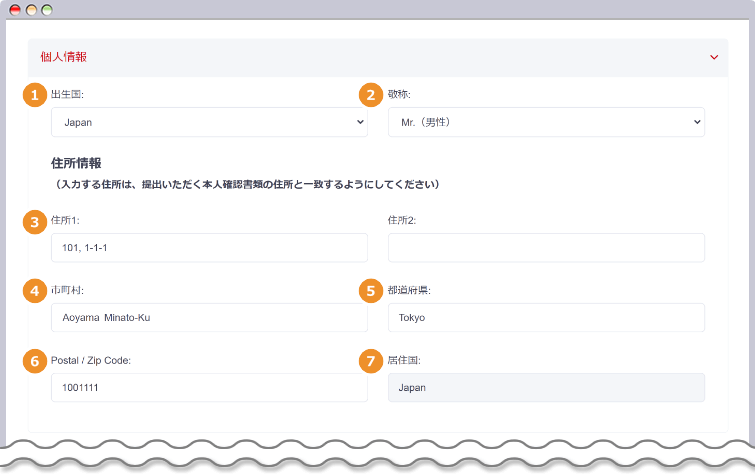
画像を参考にしながら、個人情報の各項目を入力してください。
| 1 出生国 |
選択欄から「Japan」を指定します。 |
|---|---|
| 2 敬称 |
「Mr.」「Ms.」「Mrs.」の中から該当するものを選びます。 |
| 3 住所1 |
番地、建物名、マンション名などを数字またはローマ字で入力します。 |
| 4 市町村 |
都道府県より後の住所をローマ字で記載します。 |
| 5 都道府県 |
都道府県名をローマ字で入力します。 |
| 6 郵便番号 |
住所に対応する郵便番号を入力します。 |
| 7 居住国 |
初期状態で「Japan」が設定されています。 |
登録する情報は、後ほど提出する本人確認書類の記載内容と一致させる必要があります。
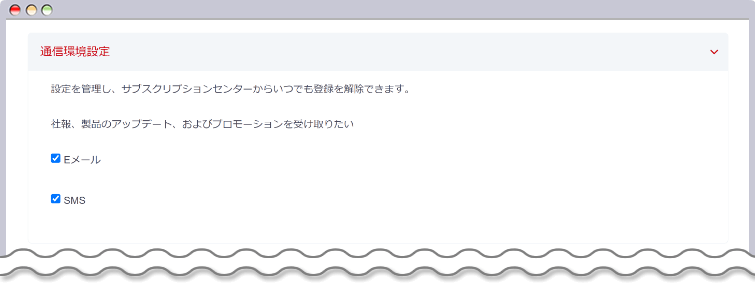
HFM(エイチエフエム)から届くニュースやキャンペーン案内の受信方法を、メールまたはSMSから選びます。この設定は後から変更できます。
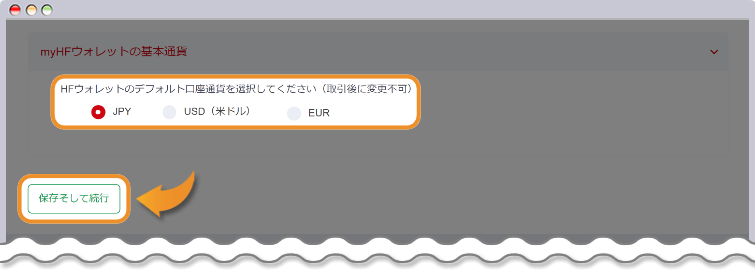
入出金に利用する口座通貨を「JPY」「USD」「EUR」から選択します。設定後は「保存そして続行」をクリックし、次の画面へ進んでください。
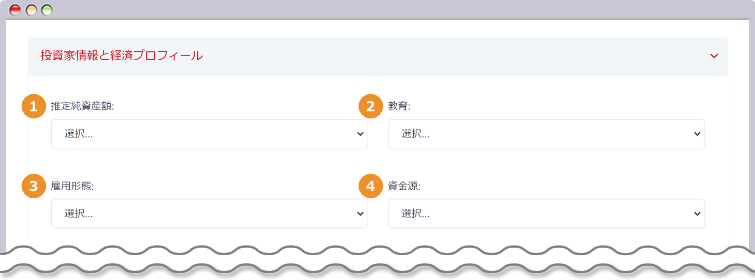
| 1 推定純資産額 |
該当する金額を一覧から選択します。 |
|---|---|
| 2 教育 |
該当する学歴を選択欄から指定します。 |
| 3 雇用形態 |
現在の雇用状況に合う項目を選びます。 |
| 4 資金源 |
取引資金の出所に当てはまる項目を選択します。 |
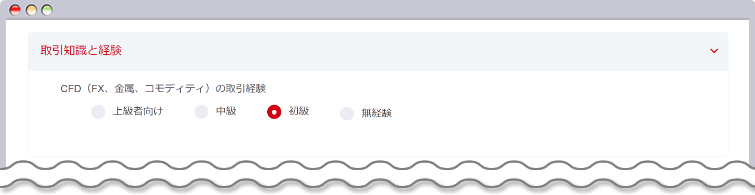
CFD(FX、金属、コモディティ)を取引した経験について、該当する回答を選択して入力します。
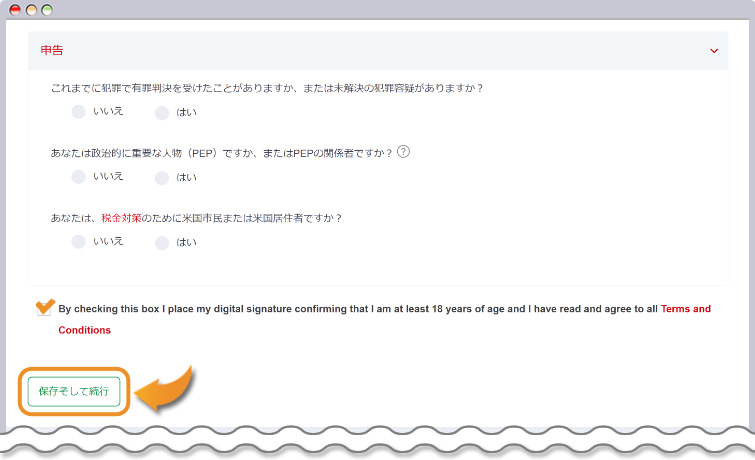
申告内容を確認し、それぞれ「はい」または「いいえ」で回答します。すべて入力した後、同意欄にチェックを入れ、「保存そして続行」を選択して次へ進みます。
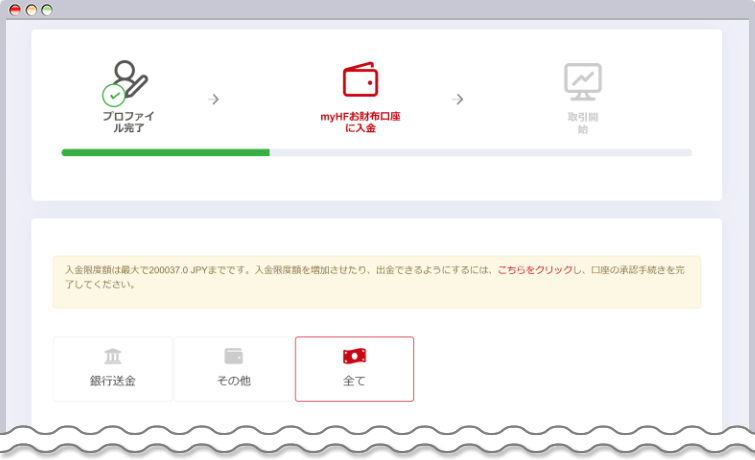
画面が「myHF お財布口座へ入金」に切り替わり、入金手続きが案内されます。ただし、この段階で入金すると入金額に制限がかかり、口座から出金することもできません。
この画面では入金せず、先に本人確認書類と住所証明書類を提出してください。
途中でプロフィール登録を中断した場合でも、会員ページから入力を再開できます。
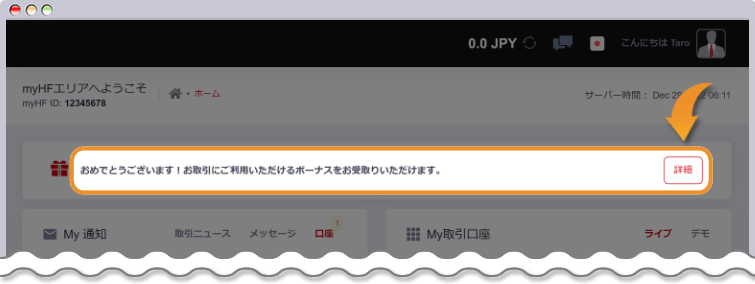
最初にHFM(エイチエフエム)の公式ホームページからログアウトします。
もう一度ログインすると、画面上部に「お取引にご利用いただけるボーナスをお受取りいただけます。」という案内が表示されます。
案内の横にある「詳細」を選択し、次の画面へ進みましょう。
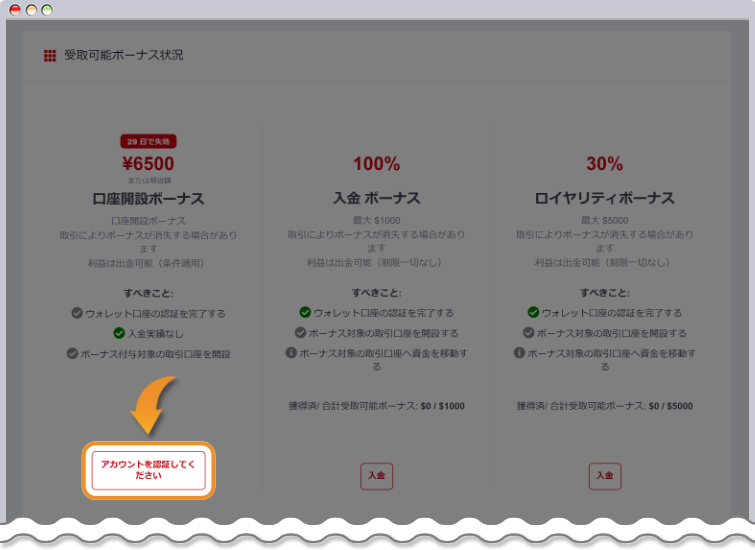
「受取可能ボーナス状況」の画面で「アカウントを認証してください」をクリックすると、本人確認書類と住所証明書類を提出する画面が開きます。
はじめに、本人確認書類を提出します。
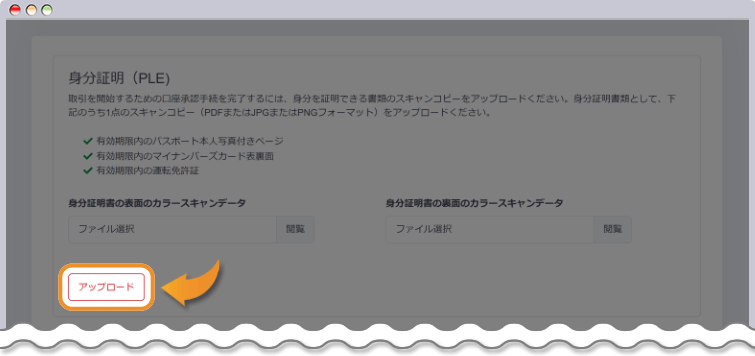
本人確認書類の画像を、「身分証明書の表面のカラースキャンデータ」と「身分証明書の裏面のカラースキャンデータ」から登録します。
ファイルを選んだら「アップロード」をクリックしてください。
次に、住所証明書類を提出します。
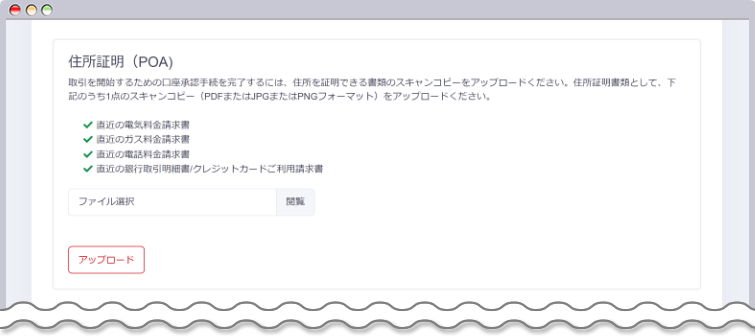
住所を確認できる画像データは、「住所証明(POA)」の項目から登録します。
対象の画像を選択し、「アップロード」をクリックします。
サイト上で書類をアップロードできない場合は、必要書類をメールに添付して送付します。件名に「口座ID」を記載し、backoffice@hfm.comへ連絡してください。
HFM FXへ提出した書類は、通常およそ1営業日以内に審査され、完了後に「口座承認完了」のメールが届きます。
ここのポイント
申し込みの進捗を確認したい場合や、1営業日を過ぎても取引口座開設の連絡が届かない場合は、HFMの日本語サポートへ問い合わせましょう。
メールによる問い合わせは24時間受け付けています。
電話やライブチャットを使う際は、対応可能な時間帯を確認してから連絡してください。
HFM(エイチエフエム)では、取引プラットフォームとして「MT4・MT5」と「HFMアプリ」を利用できます。
MetaTrader4(MT4)とMetaTrader5(MT5)は、端末へダウンロードしてインストールする方法のほか、ウェブターミナルを起動して取引する方法があります。
ここのポイント
MT4とMT5はどちらを選ぶべき?
MT5は機能や性能が強化されており、裁量取引を行うトレーダーに適した取引ツールです。一方、カスタムインジケーターや自動売買システム(EA)の種類が少ないため、現在はMT4が広く利用されています。
メタクオーツ社が今後MT5への移行を進める方針であることから、将来的にはMT5が中心になると考えられます。カスタムインジケーターや自動売買システム(EA)の都合でMT4が必要な場合を除き、MT5への切り替えを検討するとよいでしょう。
HFMアプリは、HFMの公式ホームページからダウンロードします。
以下では、それぞれの導入方法を順に解説します。
MT4またはMT5をダウンロードするため、最初にHFMの公式ページを開きます。
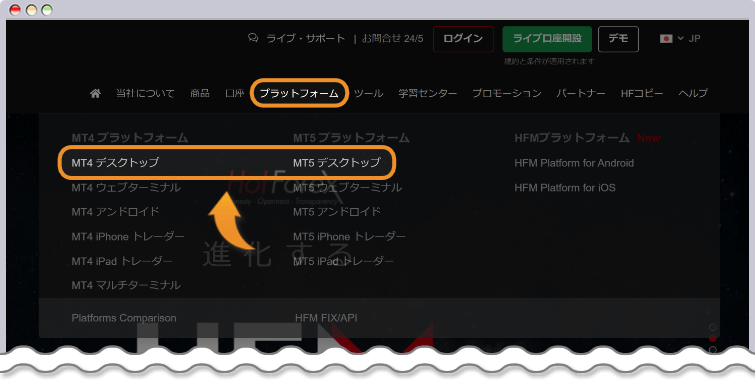
画面上部の「プラットフォーム」にカーソルを合わせ、「MT4デスクトップ」または「MT5デスクトップ」を選択してください。
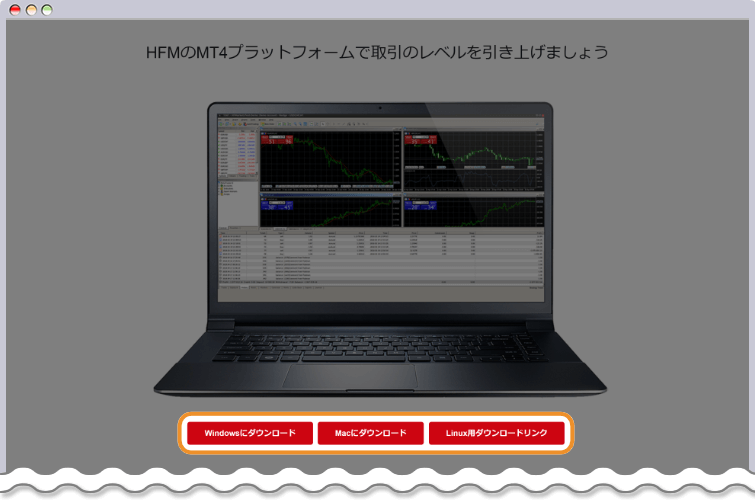
利用しているOSに対応する「ダウンロード」をクリックします。
MT4とMT5のインストール手順は同じです。ここではMT4を例にして説明します。
ダウンロードしたZIPファイルを展開し、インストール用ファイルを起動してください。
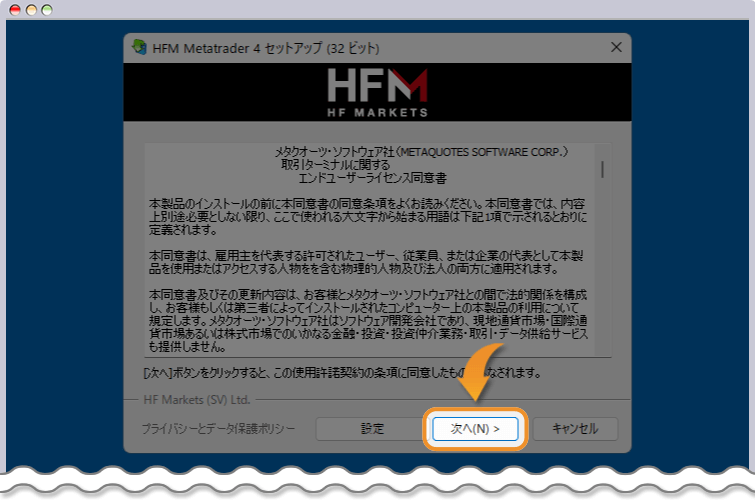
表示された画面で「次へ」をクリックします。
インストール時に特別なオプションを設定する必要はなく、そのまま処理が進行します。
インストール後にダイアログの「完了」をクリックすると、MT4が自動的に立ち上がります。
自動で起動しない場合は、スタートメニューまたはデスクトップに作成されたショートカットからMT4・MT5を開いてください。
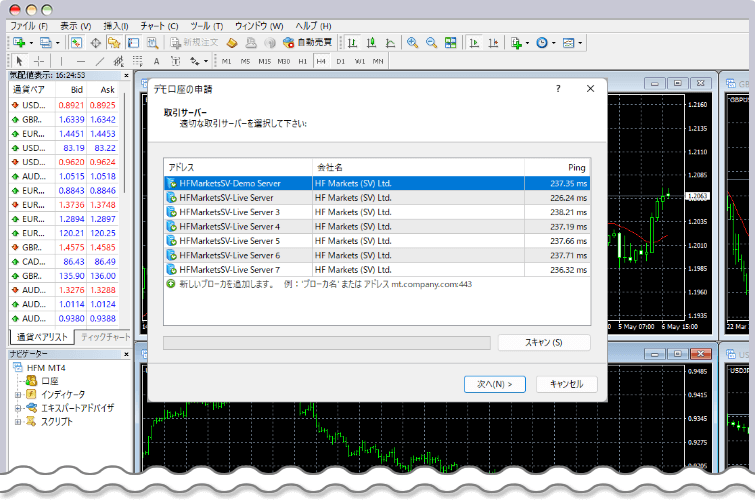
画像のようなMT4の取引画面が表示されます。
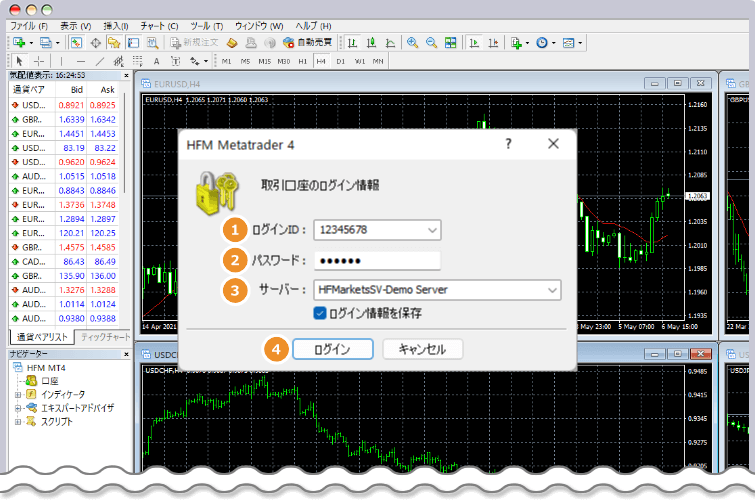
上部メニューで「ファイル」から「取引口座にログイン」を選び、画像を参考に必要な情報を入力します。
| 1 ログイン |
7桁のログイン番号を入力します。 |
|---|---|
| 2 パスワード |
取引口座に設定したパスワードを入力します。 |
| 3 サーバ |
指定された取引サーバーを選択します。 |
| 4 ログイン |
入力内容を確認し、「ログイン」をクリックします。 |
正常にログインできると、画面右下の回線速度欄に現在の接続速度が表示されます。ログインできていない場合は「接続不能」と表示されるため、入力した情報をもう一度確認してください。
ここのポイント
取引口座の開設後、ログインID、パスワード、取引サーバーの情報がメールで送られます。いずれも取引に必要となるため、紛失しないよう保存しておきましょう。
HFM FXには、最大2,000倍のレバレッジ、取引スタイルに応じて選べる口座タイプ、充実したコピートレード環境が用意されており、幅広い利用者の要望に対応しています。
多数の受賞実績と厳格な金融ライセンスに基づく信頼性も特徴です。さらに、独自の民事賠償保険制度へ加入しているため、資金面にも配慮された海外FX業者といえます。
HFMの特徴や評価を詳しく確認し、取引を始めるかどうかを検討してください。





 Termoli, non rispetta lo stop all’incrocio e travolge una Skoda Octavia della Polizia stradale
  «Bosco Corundoli è in serio pericolo»
  Fanelli accusa sul Recovery: Regione in ritardo, dove sono le proposte?
  Tir nella scarpata, lunedì l’autopsia sul corpo del 42enne
  Campobasso, ragazzina aggredita e picchiata: denunciato un 19enne romeno